Comment transformer une image en pixel art et créer des fiches à imprimer ?
Publié le 23 octobre 2026 · par Houssam E.
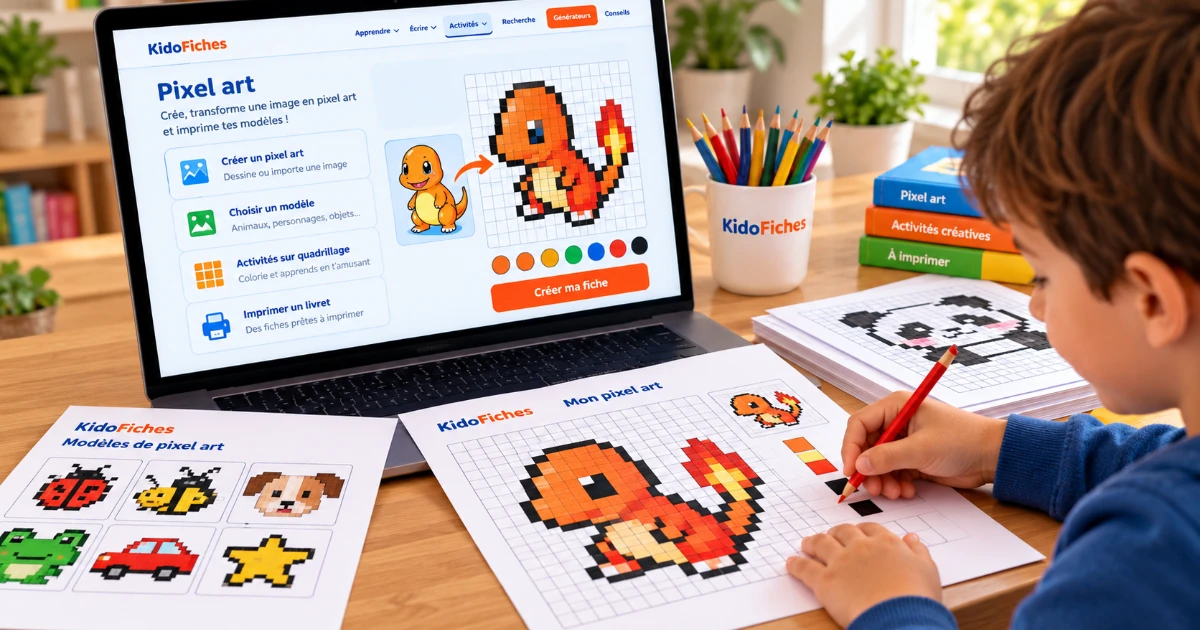
Une photo, un petit personnage ou une illustration peuvent devenir bien davantage qu'une image stockée sur un téléphone. Avec un quadrillage, ces visuels se transforment en motifs à reproduire, en coloriages codés et même en activités de demi-dessin à compléter. Encore faut-il disposer d’un outil capable de passer de l’écran au papier sans une succession de logiciels.
C'est le principe de l’atelier Pixel Art gratuit de KidoFiches. Il permet d’importer une image, de travailler sur une grille modifiable puis de préparer des fiches PDF A4. Nous avons suivi les étapes avec les captures d’écran réelles de l’interface et plusieurs exemples de fiches. Voici comment faire, sans confondre une simple conversion d’image et la création d’une activité imprimable.
Avant de commencer : une image facile à pixeliser
Les images composées d’aplats de couleur, de contours nets et de formes simples se prêtent bien à la transformation. Une photo très détaillée, un paysage aux nuances nombreuses ou un portrait chargé peuvent perdre des informations lorsque l’on diminue le nombre de cases. Ce n'est pas nécessairement un défaut du logiciel : le pixel art consiste justement à représenter une image avec une résolution volontairement limitée.
Pour ce tutoriel, les captures montrent deux usages différents : le modèle Salamèche disponible sur le site, puis l’importation d’un visuel de démonstration avec un personnage jaune. Les deux sorties ne représentent pas forcément le même fichier ; elles servent à illustrer des fonctions de l’atelier. Avant toute diffusion commerciale d’une image ou d’un personnage appartenant à une marque, vérifiez vos droits d’utilisation.
Étape 1 — Ouvrir la bibliothèque ou l’atelier Pixel Art
On peut commencer de deux manières. La première consiste à consulter la bibliothèque gratuite de modèles Pixel Art à imprimer. Chaque modèle réellement publié dispose d’une fiche et d’un lien pour l’ouvrir dans l’atelier. La seconde est d’aller directement dans l’atelier de création pour partir d’une grille vide ou importer son propre fichier.
Lors de notre vérification, la bibliothèque affichait un modèle Salamèche de 29 × 29 cases. Il peut servir à comprendre le fonctionnement de l’éditeur, mais il ne faut pas en déduire que toutes les illustrations imaginables sont déjà disponibles dans le catalogue.
Étape 2 — Repérer les trois zones de l’éditeur
L’interface se lit de gauche à droite. Le panneau « Mon atelier » rassemble le choix du modèle, son titre, les dimensions du quadrillage et les outils de dessin : crayon, remplissage, gomme, pipette, palette, annulation et rétablissement. Au centre, la création apparaît sur une grille dont chaque case correspond à un pixel. À droite, la zone « Ma fiche à imprimer » présente les activités et les réglages du PDF.
La grille s’ouvre par défaut à 24 × 24 cases ; sa taille peut changer selon les dimensions définies ou le modèle ouvert. Le modèle Salamèche affiché dans la capture utilise ainsi une grille de 29 × 29 cases. Pour un enfant ou un débutant, mieux vaut souvent commencer par un dessin simple et limiter les couleurs avant d'augmenter le nombre de lignes et de colonnes.
Étape 3 — Transformer une photo PNG, JPG ou WebP
Dans le panneau gauche, repérez la commande « Transformer une photo ». L’atelier indique qu’il accepte les fichiers PNG, JPG et WebP, dans la limite de 6 Mo. Cliquez sur « Choisir un fichier » et sélectionnez une image sur votre appareil. La capture suivante montre cette étape dans le sélecteur de fichiers du navigateur.
Le site précise que les photos utilisées pour cette conversion restent dans le navigateur. Cela évite de présenter l’importation comme un transfert obligatoire vers un serveur de traitement. Pour autant, vérifiez toujours que vous avez le droit d’utiliser l’image choisie, notamment pour une fiche partagée en ligne.
Étape 4 — Ajuster l’image devenue Pixel Art
Après la sélection, le dessin est interprété en cases colorées dans l’éditeur. Vous pouvez observer le résultat, corriger un contour à l’aide du crayon, retirer une couleur avec la gomme ou prélever une nuance existante avec la pipette. Le résultat dépend à la fois de l’image de départ, de la taille de la grille et des couleurs ; il n’existe donc pas de garantie qu’un portrait détaillé donne un motif immédiatement lisible sur quelques cases.
Dans la démonstration fournie, le visage d’un personnage jaune est visible sur le quadrillage. L’image illustre le principe de la conversion ; elle n’est pas annoncée comme un modèle officiel de la bibliothèque. L'intérêt est de montrer qu'une illustration personnalisée peut devenir un vrai dessin sur quadrillage, et pas seulement une vignette pixelisée.
Conseil : avant de produire le PDF, regardez le dessin en petit format. Si l’on ne reconnaît plus la silhouette, simplifiez la palette, ajustez les dimensions ou choisissez une image au contraste plus marqué.
Étape 5 — Choisir les activités à imprimer
Une fois le dessin prêt, passez dans « Ma fiche à imprimer ». Quatre types d’activités sont proposés dans l’interface : Reproduire le modèle, Colorier avec les codes, Grille libre et Complète l’autre moitié. On peut cocher plusieurs activités à la fois et choisir le nombre de copies pour chacune. Le livret PDF A4 peut aussi comporter un modèle corrigé.
Ce point fait la différence entre un simple convertisseur « image to pixel art » et un atelier orienté vers la création de supports : le même dessin peut devenir une activité de reproduction, un exercice de repérage ou un coloriage guidé. Pour préparer une fiche destinée à une classe, sélectionnez uniquement les versions réellement utiles, afin de ne pas multiplier inutilement les pages imprimées.
Étape 6 — Créer un coloriage codé avec une légende
La sortie « Colorier avec les codes » remplace les grandes plages colorées par des numéros indiqués dans les cases. Une légende précise ensuite la correspondance entre les nombres et les couleurs. L’exemple de PDF transmis montre ce fonctionnement sur une grille issue d’un modèle Salamèche : l’image ne se révèle qu'au fur et à mesure du coloriage.
Une telle fiche sollicite l’attention aux indications et le repérage dans le quadrillage. Elle peut être proposée comme activité autonome, sans promettre qu’elle améliore automatiquement telle ou telle compétence. Pour un jeune enfant, la difficulté réelle dépend surtout de la densité de la grille, du nombre de couleurs et de la lisibilité des chiffres imprimés.
Étape 7 — Compléter l’autre moitié de l’image
L’option « Complète l’autre moitié » laisse une partie de la grille vide et montre seulement une moitié du dessin. Le panneau de réglage distingue la symétrie miroir et la recopie sans miroir ; ce sont deux consignes différentes. Pour travailler la symétrie, il faut choisir la règle correspondante, plutôt que de supposer que toute « moitié manquante » relève automatiquement d’un exercice de symétrie.
Sur la capture, une ligne verticale sert de repère entre la partie visible et la zone à compléter. Pour une première activité, commencez par des formes simples à observer. Les dessins compliqués sont plus stimulants pour une personne déjà à l’aise, mais peuvent décourager les débutants.
Étape 8 — Vérifier l’aperçu et télécharger le PDF A4
Le panneau de droite affiche un aperçu de la fiche élève et permet de contrôler les réglages avant le téléchargement. On peut demander un corrigé et choisir le nombre de copies des différents exercices. Le bouton « Télécharger mon livret PDF » sert à récupérer les pages à imprimer. Il existe également des boutons de téléchargement PNG et d’enregistrement du projet au format JSON, pratique pour rouvrir le dessin et le modifier ultérieurement.
Avant d’imprimer, vérifiez en particulier l’échelle du quadrillage, la visibilité des codes couleur, les marges et le nombre de pages annoncé. Une fiche lisible vaut mieux qu’un exercice très chargé.
Pourquoi utiliser un atelier de Pixel Art plutôt qu’une image déjà prête ?
Les deux solutions ont leur place. Un modèle publié est immédiat : on choisit la fiche puis on l’imprime. Une image personnelle offre davantage de liberté : elle permet de travailler autour d’un thème, d’une illustration connue de la famille ou d’un projet imaginé en classe. L’outil KidoFiches réunit ces deux usages et ajoute plusieurs formes de restitution sur papier.
Ce fonctionnement intéressera les parents, les enseignants, les animateurs, mais aussi les amateurs de pixel art qui souhaitent garder une version imprimée de leur création. KidoFiches présente son atelier comme un service gratuit et sans inscription, accessible depuis le navigateur.
Questions fréquentes
Comment convertir une image en pixel art gratuitement ?
Ouvrez l’atelier Pixel Art KidoFiches, utilisez « Transformer une photo », sélectionnez une image PNG, JPG ou WebP, puis ajustez le dessin sur la grille avant de choisir un export.
Une photo très détaillée donne-t-elle un bon Pixel Art ?
Pas toujours. Les motifs simples et contrastés restent plus faciles à lire après une conversion sur un petit quadrillage. Le résultat peut demander des corrections manuelles.
Peut-on produire plusieurs types de fiches à partir du même dessin ?
Oui. L’atelier permet de combiner plusieurs activités et de choisir le nombre de copies pour chacune, avec un corrigé en option.
Où télécharger des modèles Pixel Art déjà prêts ?
La bibliothèque KidoFiches réunit les modèles effectivement publiés. Vous pouvez les ouvrir dans l’atelier pour les personnaliser puis télécharger votre fiche.
À retenir
Convertir une image en pixel art devient vraiment intéressant lorsque le résultat peut être travaillé, corrigé puis transformé en activité. De l’importation d’une photo au coloriage codé, en passant par les exercices à compléter, l’atelier KidoFiches offre un parcours cohérent pour passer du numérique à une fiche A4.
Pour essayer, accédez à l’atelier Pixel Art gratuit. Et si vous préférez commencer avec un dessin existant, explorez les modèles Pixel Art à imprimer.