Pixel art à imprimer : KidoFiches ouvre un atelier gratuit pour créer ses propres modèles
Publié le 18 octobre 2026 · par Houssam E.
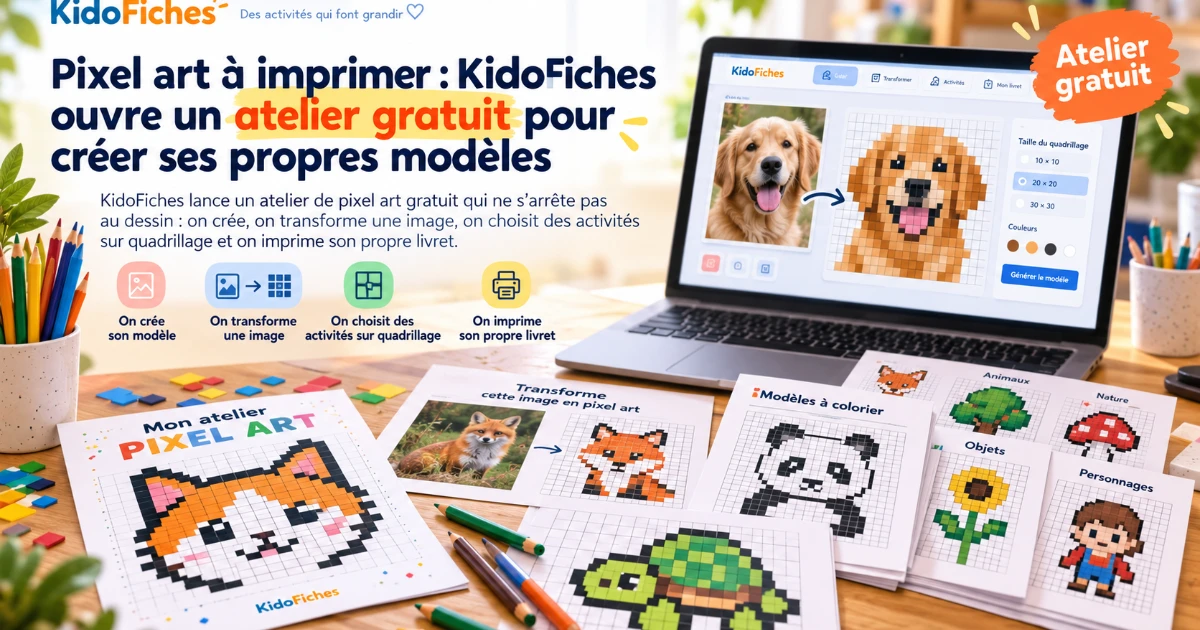
Il suffit de quelques carrés pour voir apparaître un personnage. Au début, ce n’est qu’une grille vide. Puis une silhouette se dessine, une couleur en appelle une autre et l’image prend forme. Mais une fois le dessin terminé, que faire de cette création ? Sur KidoFiches, la réponse ne s’arrête pas à l’écran : elle peut devenir une fiche à imprimer, un défi à reproduire ou une activité à partager.
La plateforme francophone vient d’ouvrir son atelier de Pixel Art gratuit. L’idée est simple : réunir dans un même espace le plaisir de dessiner pixel par pixel et celui de travailler sur un vrai quadrillage, sur papier. Sans logiciel à installer ni inscription obligatoire, l’outil s’adresse aussi bien aux familles qu’aux enseignants, aux amateurs de petits personnages rétro et aux personnes qui veulent découvrir le pixel art sans commencer devant une page blanche.
Un pixel art maker pensé pour passer de l’écran au papier
De nombreux éditeurs permettent de colorier des carrés. L’originalité de l’atelier KidoFiches se situe dans la suite du parcours. Le dessin réalisé à l’écran sert à fabriquer une activité imprimable au format A4 : l’utilisateur choisit comment il souhaite le faire découvrir, puis prépare son PDF.
La grille de départ affichée dans l’atelier comporte 24 × 24 cases. Chaque case correspond à un pixel visible. On peut colorier directement avec la souris, toucher les cases sur un écran tactile ou utiliser les flèches du clavier pour se déplacer. Une erreur ? Les commandes d’annulation et de rétablissement évitent de recommencer tout le dessin.
Ce fonctionnement donne une porte d’entrée à plusieurs recherches courantes — « pixel art gratuit », « pixel art maker » ou « dessin sur quadrillage » — sans prétendre que toutes désignent la même chose. Ici, la création numérique et la fiche imprimée font partie d’un seul atelier.
Quatre portes d’entrée pour créer son propre Pixel Art
1. Partir d’une grille et dessiner soi-même
Pour comprendre le principe, rien ne vaut une forme très simple. Un cœur, une étoile, une petite maison : quelques couleurs suffisent. On commence par le contour avant de remplir l’intérieur. La contrainte du quadrillage oblige à faire des choix ; on ne dessine pas une courbe parfaite, on assemble des carrés qui la suggèrent.
Cette première approche convient à toute personne qui cherche une activité de pixel art facile ou souhaite inventer ses propres motifs. Elle permet aussi de constater immédiatement si le nombre de cases choisi correspond à la complexité de son idée.
2. Transformer une photo en Pixel Art
L’atelier accepte l’importation d’une image personnelle au format PNG, JPG ou WebP, dans la limite annoncée de 6 Mo. L’image est interprétée sur une grille de pixels que l’on peut ensuite ajuster. La page précise que les photos utilisées pour cette fonction restent dans le navigateur : elles ne sont pas envoyées au serveur pour effectuer la transformation.
Le résultat n’a pas vocation à reproduire tous les détails d’une photographie. C’est précisément l’intérêt de cette traduction visuelle : simplifier les formes, identifier les zones de couleur et obtenir un dessin que l’on peut retravailler case après case. Un portrait très détaillé pourra donc demander des retouches, tandis qu’un objet bien contrasté se prête généralement mieux à un premier essai.
3. Écrire un mot ou un prénom en pixels
Autre possibilité, moins attendue : saisir un mot ou un prénom et le convertir en dessin pixelisé. L’outil prévoit jusqu’à 16 caractères et conserve les accents français. On peut ainsi personnaliser une activité autour d’un prénom, d’un court message ou d’un mot choisi pour un atelier créatif. Cette fonctionnalité est particulièrement intéressante lorsque l’on souhaite réaliser une fiche qui ne ressemble à aucune autre.
4. Ouvrir un modèle prêt à personnaliser
On peut également choisir un dessin existant plutôt que de commencer sur une grille vierge. L’atelier propose notamment un petit ensemble de personnages rétro attribués à Kenney et indiqués sous licence CC0, ainsi que les modèles publiés dans la bibliothèque Pixel Art de KidoFiches.
Au moment de notre consultation, cette bibliothèque présentait notamment une fiche Salamèche à reproduire sur 29 × 29 cases, ouvrable dans l’atelier pour modifier les couleurs et préparer l’impression. La collection a vocation à s’enrichir ; mieux vaut parcourir la bibliothèque pour voir les modèles effectivement disponibles plutôt que de supposer qu’un personnage y figure déjà.
Un dessin, quatre façons de préparer une activité à imprimer
C’est probablement la partie la plus utile du nouvel outil. Dans le panneau « Ma fiche à imprimer », plusieurs activités peuvent être cochées ensemble et un nombre de copies peut être choisi pour chacune. Le bouton de téléchargement génère alors un livret PDF A4 correspondant à cette sélection. Autrement dit, le même modèle peut servir à des exercices différents sans devoir reconstruire toute l’image.
Reproduire le modèle
L’utilisateur dispose d’un dessin de référence et d’une grille à compléter. Cette formule convient pour observer une silhouette, retrouver les couleurs et reproduire progressivement la composition, ligne après ligne.
Colorier avec les codes
La fiche invite à suivre un code de couleurs pour révéler une image. La consigne n’est plus seulement « recopie ce que tu vois » : il faut associer des indications à des cases, puis vérifier la cohérence du résultat.
Utiliser une grille libre
Ce format laisse de la place à une création personnelle ou à un nouveau dessin. Il peut servir de support collectif, de feuille d’essai ou de point de départ à une invention.
Compléter l’autre moitié
Le modèle n’est révélé qu’en partie. Selon le réglage choisi, il faut compléter ou recopier la moitié manquante. Cette activité invite à regarder l’organisation du dessin et à rechercher une continuité visuelle plutôt qu’à colorier au hasard.
Les réglages permettent également d’ajouter, lorsque c’est utile, de petites croix dans les cases et un modèle corrigé. Le PDF final peut donc réunir les fiches destinées aux participants et leur correction, sans multiplier les préparations.
Des usages à la maison, en classe ou simplement pour le plaisir
On associe volontiers le pixel art aux univers rétro et aux jeux vidéo. Sa structure en carrés lui donne pourtant une dimension très concrète, même loin d’un écran. Reproduire une image sur quadrillage mobilise l’observation, le repérage des lignes et des colonnes, l’attention aux formes et la capacité à vérifier son travail. Les bénéfices dépendent évidemment de la façon dont l’activité est proposée et de l’âge ou de l’expérience de la personne qui la réalise ; il ne s’agit pas d’une méthode miracle.
Dans une classe, un même dessin peut être préparé en plusieurs versions : une reproduction guidée pour découvrir le principe, une grille libre pour créer, puis une activité d’observation plus exigeante. À la maison, un parent peut préparer un petit modèle, l’imprimer et laisser l’enfant choisir les couleurs, sans imposer une durée ou un résultat parfait. Chez les adultes, la logique peut être tout autre : fabriquer un motif décoratif ou retrouver le plaisir du dessin numérique en basse résolution.
L’important est de garder un niveau de difficulté raisonnable. Un dessin comportant trop de petites cases ou trop de couleurs devient vite fastidieux lorsqu’on débute. Un motif lisible, une palette courte et une grille adaptée permettent de terminer une première réalisation — et donnent envie d’en essayer une deuxième.
Comment utiliser l’atelier Pixel Art KidoFiches ?
- Ouvrir l’atelier gratuit et choisir une grille vierge, un modèle publié ou une image personnelle.
- Créer ou modifier le dessin : colorier les cases, ajuster la grille, changer les couleurs ou créer un mot en pixels.
- Choisir les fiches : sélectionner une ou plusieurs activités dans « Ma fiche à imprimer » et définir le nombre de copies souhaité.
- Vérifier l’aperçu : contrôler le type de fiche et l’éventuel corrigé avant de télécharger le livret PDF A4.
- Garder une copie de la création : exporter un PNG ou enregistrer le projet au format JSON pour pouvoir le rouvrir et le modifier plus tard.
La conservation locale du projet dépend des possibilités du navigateur et de l’appareil. Pour un travail auquel on tient, le fichier JSON téléchargeable reste une précaution simple.
Que trouve-t-on dans la bibliothèque de modèles ?
L’espace « Modèles Pixel Art à imprimer » rassemble les fiches publiées sur le site. Chaque modèle dispose d’une page dédiée et d’un accès à l’atelier pour le personnaliser. Le rôle de cette bibliothèque est différent de celui de l’éditeur : on y vient chercher une idée précise ; on passe ensuite dans l’atelier pour la modifier ou la transformer en activité.
Pour démarrer, le modèle Salamèche donne un exemple concret de fiche accessible actuellement, avec une grille de 29 × 29 cases. Les utilisateurs qui préfèrent des personnages originaux peuvent aussi explorer les sprites rétro proposés directement dans l’atelier.
Questions fréquentes sur le Pixel Art gratuit
Faut-il créer un compte pour dessiner ou imprimer ?
Non. L’atelier Pixel Art est annoncé comme gratuit et utilisable sans inscription. La création et le téléchargement des fiches PDF sont accessibles depuis la page de l’outil.
Peut-on faire du Pixel Art sans savoir dessiner ?
Oui. On peut partir d’un modèle ou d’une forme très simple, puis modifier quelques cases. Le quadrillage permet d’apprendre progressivement à construire une silhouette.
Peut-on importer une photo et récupérer une grille imprimable ?
Oui. L’atelier accepte les images PNG, JPG et WebP pour créer un dessin pixelisé que l’on peut retoucher, puis utiliser dans les activités imprimables. Le résultat dépend de l’image de départ et de la grille choisie.
Le modèle est-il imprimé avec les exercices ?
Les options de prévisualisation et de corrigé permettent de préparer des fiches avec un modèle de référence ou une correction selon l’activité. Il est conseillé de vérifier l’aperçu du PDF avant impression.
Une invitation à créer plutôt qu’à simplement télécharger
Le nouvel atelier KidoFiches défend une idée accessible : le pixel art peut être un loisir numérique, une création personnelle et une activité sur papier dans le même mouvement. La bibliothèque sert à trouver un point de départ ; la grille permet de se l’approprier ; le PDF donne au dessin une seconde vie.
Pour inventer votre premier motif, rendez-vous dans l’atelier Pixel Art gratuit. Et si vous préférez partir d’un dessin existant, explorez les modèles Pixel Art à imprimer. Quelques cases suffisent pour commencer ; le reste vous appartient.